
Após alguns meses de lançamento oficial do pentaho 7, consegui um tempo para montar um ambiente de testes e conhecer um pouco mais sobre nova versão e aproveitando este processo de estudo em meu primeiro post vou orientar como efetuar uma instalação do pentaho 7 em um ambiente linux com CentOS 6, levando em consideração que o ambiente linux já configurado e com acesso a internet. Neste momento não irei orientar sobre comandos básicos em linux, isso poderá ficar para um próximo post.
Estou utilizando a versão minimal da distribuição, por ser mais leve e limpa, onde irei instalar somente os recursos que realmente irei utilizar somente para o pentaho.
Todos os procedimentos serão efetuados via shell, sem interface gráfica
Programas auxiliares.
Putty – Implementação do aplicativo livre da Telnet e SSH desenvolvido para atuar como um cliente e estabelecer conexões seguras de acesso remoto a servidores via Shell Seguro – SSH (caso esteja utilizando o servidor remotamente)
Winscp – Cliente SFTP e FTP que permite acessar, transferir e manipular arquivos remotamente.
Mãos a obra.
1º Acessar o Centos 7 em modo root e efetuar a atualização dos pacotes com o comando:
yum update -y
2º Vamos instalar os seguintes pacotes:
unzip – Compactador e descompactador de arquivos
Wget – Baixador de arquivos da internet
yum install unzip wget -y
3º Iremos instalar agora o Java JDK
Acesse em seu navegador o site http://www.oracle.com/technetwork/java/javase/downloads/jdk8-downloads-2133151.html , efetue o download da ultima versão .rpm X86 ou x64.
Enquanto o download é efetuado vamos criar e acessar a pasta onde ficará localizado a instalação do java.
mkdir /usr/java
cd /usr/java
Agora vamos executar o winscp e clicar em New Site, na janela ao lado informar o iP ou host name do servidor e clicar em login.
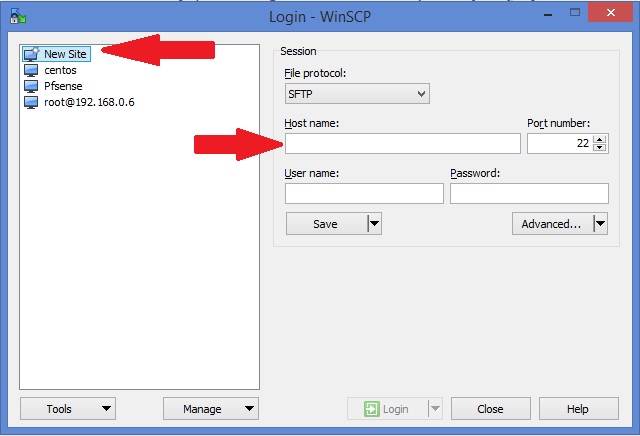
Acessar a pasta “java” recém criada pelo menu Explorer e transferir o arquivo jdk-8u……rpm baixado.
Voltamos ao shell e vamos instalar o java com a seguinte instrução:
rpm -ivh nomedoarquivojava.rpm
Para conferir a instalação digite o seguinte comando.
java -version
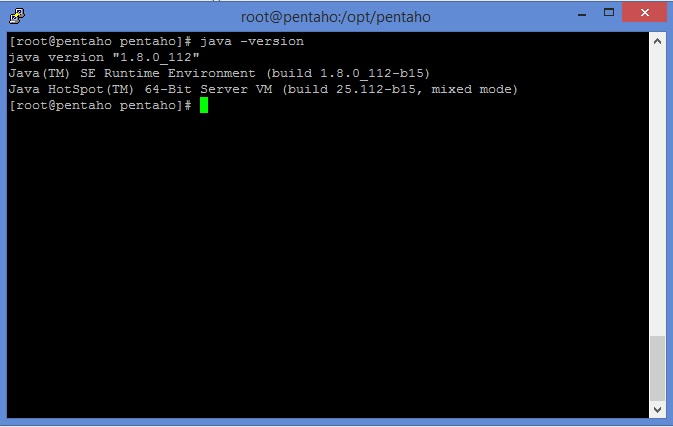
4º Vamos criar e acessar o diretório.
mkdir /opt/pentaho
cd /opt/pentaho
Baixando a ultima vesão
wget https://ufpr.dl.sourceforge.net/project/pentaho/Business%20Intelligence%20Server/7.0/pentaho-server-ce-7.0.0.0-25.zip
Logo em seguida vamos descompactar o arquivo baixado.
unzip pentaho-server-ce-7.0.0.0-25.zip
5º liberar portas no firewall
iptables -A INPUT -m state --state NEW -m tcp -p tcp --dport 8080 -j ACCEPT #libera porta 8080 ipv4

ip6tables -A INPUT -m state --state NEW -m tcp -p tcp --dport 8080 -j ACCEPT #libera porta 8080 ipv6

#reiniciar as configurações de firewall

service iptables restart
service ip6tables restart
6º Configurar e executar pentaho, vamos acessar a pasta descompactada e executar o executar o arquivo de inicialização do pentaho.
cd /pentaho-server/
Agora iremos editar o quanto iremos disponibilizar de memória para a aplicação do pentaho, eu recomendo que seja 70% da memória total do equipamento desde que este seja dedicado apenas e exclusivamente para o pentaho, se você utilizar outros serviços essa quantidade de memória deverá ser mensurada.
Editaremos o arquivo start-pentaho.sh com o editor de texto nativo do unix, para quem tem dificuldades com o “vi” irei detalhar melhor este processo.
vi start-pentaho.sh
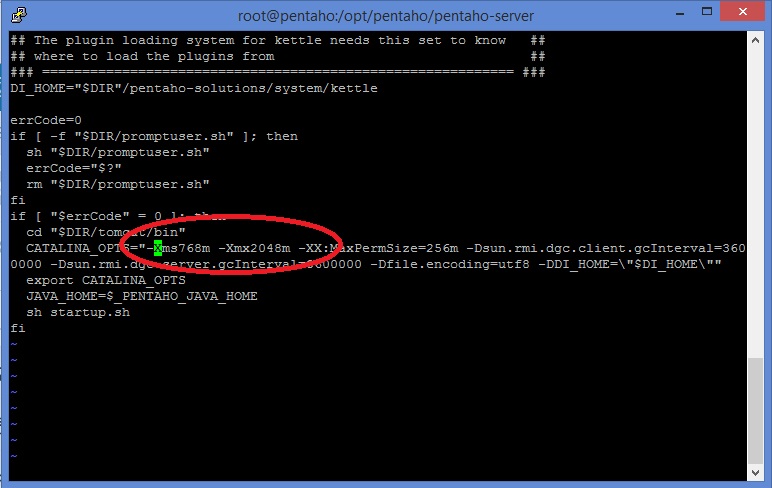
O arquivo aberto deverá ser semelhante ao da imagem acima, dentro deste arquivo vamos ajustar as variáveis -xms e -xmx, em meu caso eu ajustei para -Xms768m e -Xmx2048m
Navegue até a posição marcada e precione a tecla “i” (insert).
Edite o valor que será atribuído para a memória.
Pressione a tecla “Esc” para sair do modo insert.
Digite “:wq!” para gravar e sair do editor.
Agora podemos executar o pentaho com o comando.
./start-pentaho.sh
Se tudo ocorreu corretamente aparecera uma tela semelhante a esta.
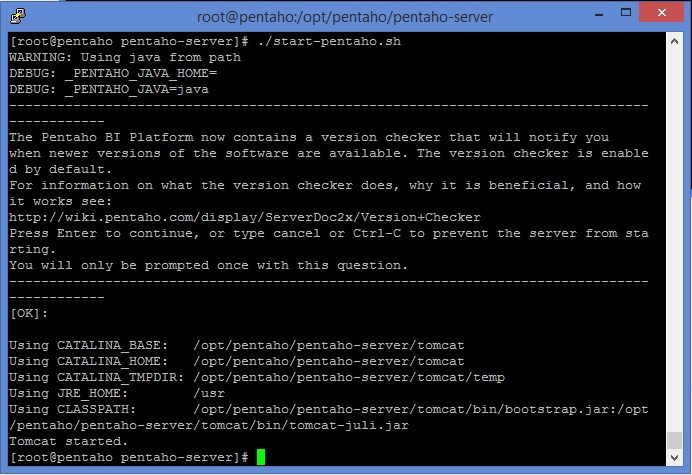
Aguarde alguns instantes para iniciar os serviços e acesse em seu navegador o endereço http://ip.do.seu.servidor:8080
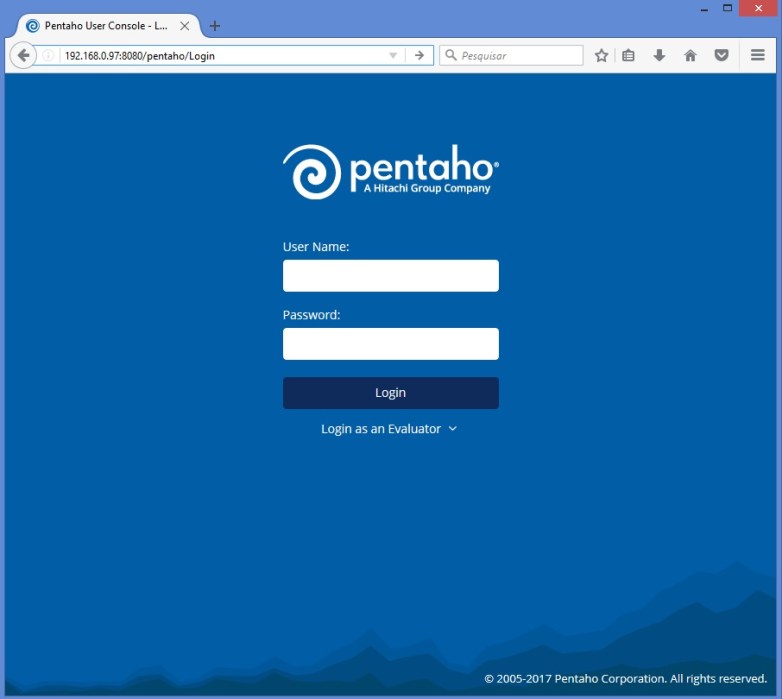
Sucesso a todos.

 Cleiton Carvalho - I.T. open source
Gostei mano, parabéns pelo grande conteudo sobre Pentaho.
CurtirCurtir
Obrigado Guilherme, em breve terá mais conteúdo desde de o básico até o mais avançado.
Att
CurtirCurtir
Excelente Cleiton…
CurtirCurtir
Obrigado pelo artigo. Sera um bom inicio para a instalação. Parabéns!
CurtirCurtido por 1 pessoa
Obrigado, em breve terei mais conteúdo.
CurtirCurtir
Muito obrigado, excelente material.
CurtirCurtir