
Olá Meus amigos! Estou eu aqui novamente após vários meses de inatividade, pra lhes apresentar uma solução que foi a minha necessidade e que vejo algumas pessoas ainda com dificuldades para bloquear o acesso remoto via AnyDesk em seu ambiente.
O processo é super simples, vamos lá!
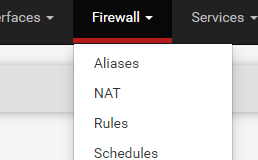
Acesse o menu firewall > Aliases.
Role até o fim das aliases e clique no botão ‘Import’

Insira a lista abaixo
178.162.151.212
178.162.151.213
213.239.213.142
177.54.145.71
189.1.174.48
195.201.16.245
213.239.219.11
239.255.102.18
37.48.76.146
49.12.130.235
49.12.130.236
49.12.130.237
52.84.82.117
52.84.82.28
52.84.82.70
52.84.82.76
92.223.88.232
92.223.88.41
92.223.88.7
anydesk.net
boot-01.net.anydesk.com
boot-02.net.anydesk.com
download.anydesk.com
relay-04d1e986.net.anydesk.com
relay-05a29749.net.anydesk.com
relay-0745e02b.net.anydesk.com
relay-0cec99f4.net.anydesk.com
relay-30dbbdfb.net.anydesk.com
relay-31644938.net.anydesk.com
relay-32e7c933.net.anydesk.com
relay-3331035d.net.anydesk.com
relay-379a2330.net.anydesk.com
relay-39caca02.net.anydesk.com
relay-3ad41ebe.net.anydesk.com
relay-3c2dd959.net.anydesk.com
relay-49c8982b.net.anydesk.com
relay-4a0880f8.net.anydesk.com
relay-4b85c8e4.net.anydesk.com
relay-51f75764.net.anydesk.com
relay-6220e7ef.net.anydesk.com
relay-651e304d.net.anydesk.com
relay-6b12894f.net.anydesk.com
relay-71de609d.net.anydesk.com
relay-73146ba6.net.anydesk.com
relay-75fbaff7.net.anydesk.com
relay-7a35b3bc.net.anydesk.com
relay-803fe714.net.anydesk.com
relay-8c2f5d8b.net.anydesk.com
relay-95220464.net.anydesk.com
relay-99acdbc0.net.anydesk.com
relay-a4c2c298.net.anydesk.com
relay-a54f8c4d.net.anydesk.com
relay-b153cebf.net.anydesk.com
relay-bea3335c.net.anydesk.com
relay-c27fec13.net.anydesk.com
relay-ce953bc9.net.anydesk.com
relay-d82e8ee4.net.anydesk.com
relay-dc0c148d.net.anydesk.com
relay-eb35c1c3.net.anydesk.com
relay-ed687b82.net.anydesk.com
relay-edd4f661.net.anydesk.com
relay-f0ddd18d.net.anydesk.com
relay-f3d93a7a.net.anydesk.com
relay-f3e346d1.net.anydesk.com
relay-f664554e.net.anydesk.com
relay-f727fc62.net.anydesk.com
relay-fb6de9b9.net.anydesk.com
relay-fe51d895.net.anydesk.com
relay-ff8d60cc.net.anydesk.com
relays.net.anydesk.com
support.anydesk.com
http://www.anydesk.com
De um nome a aliase salve e acesse Firewall > Roles e insira uma nova regra, com as seguintes informações.
Action: Block
Destination: Single Host ou Alias e informe a nome da Alias que acabou de cadastrar
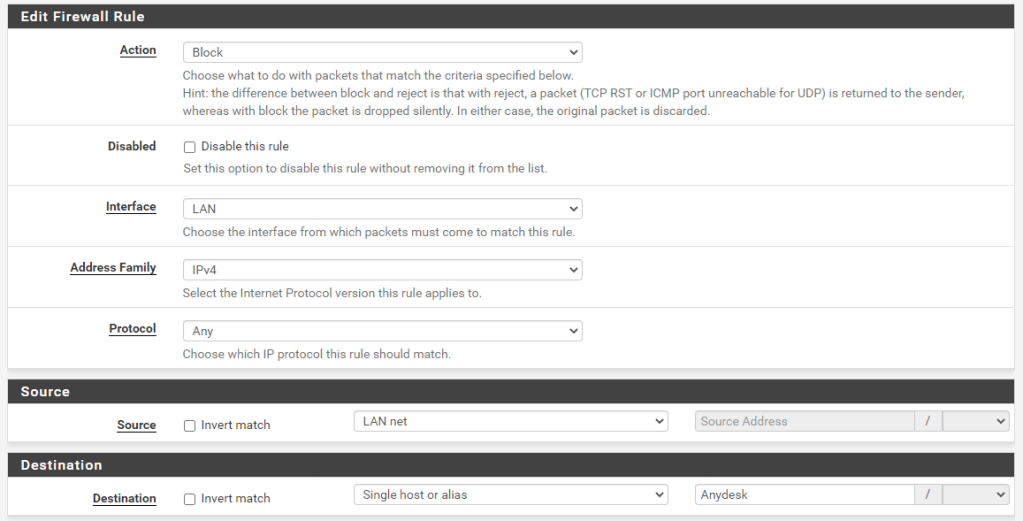
Salve a nova regra e pronto, Anydesk será bloqueado em sua rede.

Este bloqueio de firewall impede o acesso aos servidores do Anydesk, portando tanto ao o envio e recebimento de pedido de conexão é bloqueado, mas tive a necessidade de abrir uma exceção e liberar o anydesk para a equipe de T.I, vamos as condições.
O PFsense lê as regras de cima para baixo, em meu cenário acima temos a seguinte situação.
1º Anti-lockout – Impede que você se bloquei no pfsense
2º Acesso Full T.I. – Libero a equipe de T.I. para qualquer destino, inclusive ao Anydesk
3º BloqueiaAcessoRemoto – Bloqueia acesso ao Anydesk.
É isso ai pessoal!
Bom trabalho a todos!

 Cleiton Carvalho - I.T. open source
Boa dica!
Na mesma idéia, como você faria o bloqueio do Teamviewer?
Abraços
CurtirCurtido por 1 pessoa
Mesmo processo amigo!
Nova alise teamviwer, e as regras seguem o mesmo padrão
CurtirCurtir
bom dia
como uso esta regra pra aplicar em uns computador especifico da rede
CurtirCurtir
Vá em firewall > aliases
Crie uma nova aliase do tipo Host e insira nesta aliase todos os ips que você deseja bloquear
depois basta seguir o tutorial e na criação da regra em “Source” ao inves de vc selecionar “Lan Net” selecione “Single host or aliase” e insira a aliase que acabou de criar.
Abraços!!
CurtirCurtir
Qual ferramenta ou site, você usou para descobrir os DNS e IPs do anydesk? Porque se usar o anydesk mobile, a conexão funciona
CurtirCurtir
Olá Henrique, eu utilizei o próprio pfsense.
Pegue qualquer equipamento para testes, obtenha o ip dele e vá até Diagnostics > Packet Capture.
Feche todas as conexões ativas neste dispositivo e inicie a captura.
é um trabalho longo, mas funcional.
att.
CurtirCurtir